
📅 AGGIORNATO A LUGLIO 2026 — Prezzi indicativi, verifica il prezzo aggiornato su Amazon
Lo schermo del laptop da 13'' è il collo di bottiglia della produttività di chi lavora da casa. Un monitor esterno 24-27'' raddoppia il tuo "spazio mentale": puoi tenere aperti email + documenti + Slack contemporaneamente senza sovrapposizioni. Confrontiamo i 4 monitor più solidi del 2026 per smart-working e ufficio.
I 4 modelli migliori in sintesi
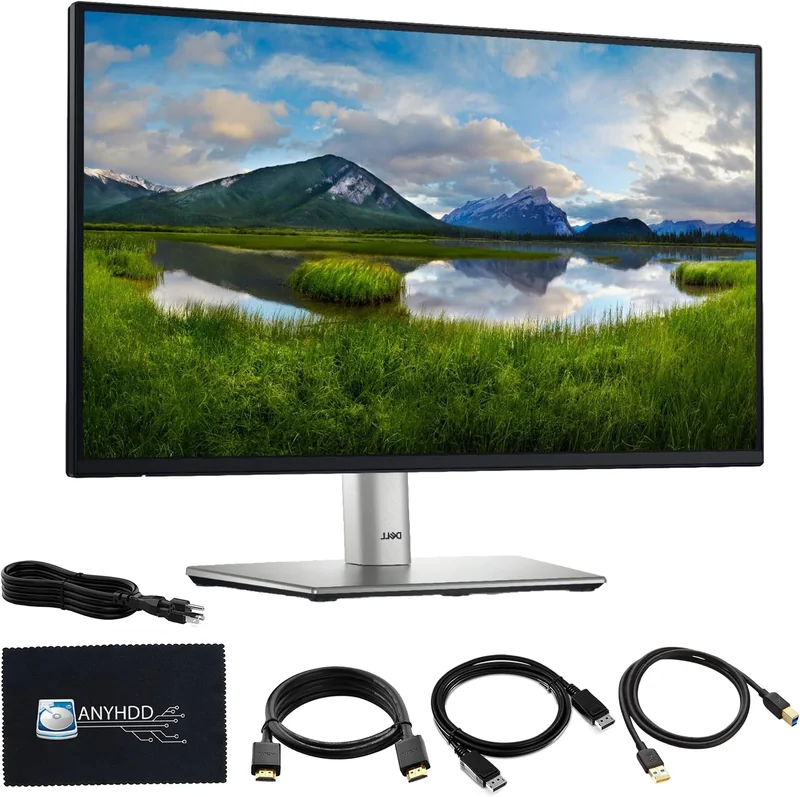
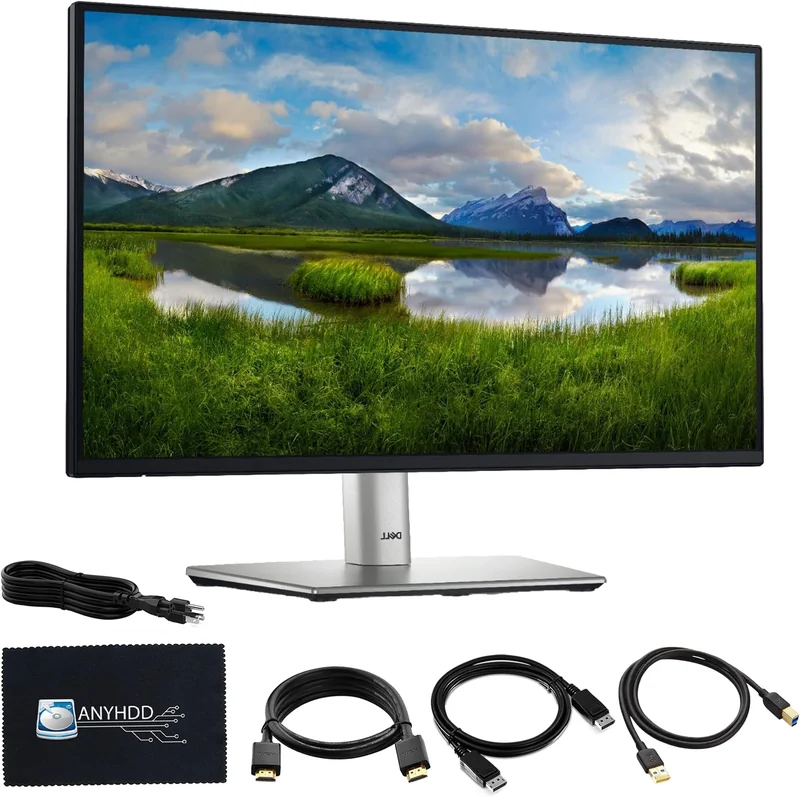
Dell P2425H
24'' FHD, USB-C 65W, pivot
⭐ 4.4/5 (845 recensioni)
€249,99
Vedi su Amazon →[Philips](https://it.wikipedia.org/wiki/Philips) 24E1N1100A
24'' FHD 120Hz IPS speaker
⭐ 4.4/5 (1.768 recensioni)
€129,99
Vedi su Amazon →Dell 27 Plus S2725QS
27'' 4K, 120Hz, 99% sRGB
⭐ 4.4/5 (786 recensioni)
€449,99
Vedi su Amazon →KOORUI N07 27'' 4K
4K UHD HDR10, value
⭐ 4.4/5 (598 recensioni)
€229,99
Vedi su Amazon →I parametri che contano davvero
Quando confronti monitor leggi caratteristiche che possono confondere. I parametri davvero importanti per ufficio:
1. Risoluzione: Full HD (1920×1080), 2K (2560×1440), 4K (3840×2160). Per uso ufficio standard, Full HD su 24'' è ottimo. 4K su 27'' è premium per professionisti grafici/video.
2. Pannello: IPS (colori eccellenti, angoli visione 178°, tipico ufficio). VA (contrasto migliore, neri più profondi). TN (veloce, low-cost, gaming). Per ufficio: IPS sempre.
3. Refresh rate: 60Hz sufficiente per ufficio. 120-144Hz sembra fluido (mouse smooth, scroll piacevole). 240Hz+ overkill per ufficio (gaming-only).
4. USB-C Power Delivery: il monitor carica il laptop e funge da dock. Un solo cavo dal laptop al monitor, e hai monitor + carica + USB hub + ethernet. Game-changer per smart-working.
5. Pivot: regolabile in altezza, inclinazione, rotazione. Indispensabile per ergonomia (occhi a livello del bordo superiore monitor).
24, 27 o 32 pollici?
- 24'': ideale per scrivanie compatte, FHD pixel density perfetta. Distance lettura 60-70 cm.
- 27'': sweet spot moderno. Per FHD pixel più grandi (testo meno nitido), ma per 4K è ottimo. Distance 70-80 cm.
- 32'': per professionisti video/CAD/finanza con multi-finestra. Richiede 4K minimo (32'' FHD = pixel enormi). Distance 80-100 cm.
Per smart-working casalingo: 24'' FHD o 27'' 4K. Sono le due scelte ottimali del 2026.
USB-C dock: la rivoluzione che cambia tutto
Negli ultimi 5 anni, i monitor con USB-C Power Delivery hanno trasformato lo smart-working. Funziona così:
Hai un laptop (MacBook Air, Dell XPS, Surface Pro). Lo apri sulla scrivania. Connetti UN solo cavo USB-C al monitor. In quel momento:
- Il monitor riceve il segnale video (fino a 4K).
- Il laptop riceve 65W di corrente per ricaricarsi (USB-C PD).
- Le porte USB del monitor (3-5) sono accessibili dal laptop.
- L'ethernet del monitor (se ha) connette il laptop alla rete cablata.
Apri il laptop = tutto si connette in 2 secondi. Chiudi il laptop = tutto si scollega. Niente caricabatterie sulla scrivania, niente hub USB-C separato (€80-150), niente cavi multipli.
Il Dell P2425H ha questa funzione integrata. Costa €100-150 in più di un monitor base, ma elimina la necessità di hub USB-C esterno. Per chi lavora con MacBook o laptop business moderno, è insostituibile.
10 criteri per scegliere il monitor ufficio
1. Risoluzione e dimensione
Combinazioni ottimali:
- 24'' FHD (1920×1080): pixel density 92 PPI, ottimo per office/email/web.
- 27'' QHD/2K (2560×1440): pixel density 108 PPI, top per multi-finestra.
- 27'' 4K (3840×2160): pixel density 163 PPI, eccellente per grafica/video.
- 32'' 4K: pixel density 138 PPI, per professionisti.
Evita: 27'' Full HD (pixel troppo grandi, testo "sgranato"), 32'' Full HD (pessima qualità).
2. Pannello IPS
Per ufficio sempre IPS. Vantaggi: colori accurati 99% sRGB, angoli visione 178°, durabilità 30.000+ ore. Svantaggi vs altre tecnologie: contrasto leggermente inferiore al VA (1000:1 vs 3000:1).
3. Connettività
Le porte essenziali:
- HDMI 2.0: standard per Full HD/2K 60Hz.
- HDMI 2.1: per 4K 120Hz+.
- DisplayPort 1.4: 4K 120Hz, alta qualità.
- USB-C PD: video + carica laptop (65-100W).
- USB hub: 2-4 porte USB-A per periferiche.
4. Refresh rate
Per ufficio puro 60Hz basta. 100-144Hz dà sensazione "smooth" piacevole quando scorri pagine web/Excel. 240Hz+ è gaming-only, sovrastimato per ufficio.
5. Pivot ergonomico
Regolazioni necessarie:
- Altezza: 10-15 cm range. Bordo superiore monitor a livello occhi.
- Inclinazione: ±5-25°. Riduce riflessi.
- Rotazione: pivot 90° (monitor in verticale per lettura PDF/codice).
- Swivel: ±45° lateralmente.
Monitor "fissi" senza pivot costano €30-50 meno ma compromettono ergonomia.
6. Cura occhi
Tecnologie certificate (TÜV Rheinland Eye Care, Philips EasyRead):
- Anti-flicker: PWM-free, no sfarfallio invisibile.
- Low Blue Light: filtro blu per uso serale.
- Anti-glare: trattamento antiriflesso superficie.
7. Color accuracy
Per ufficio basta 99% sRGB (standard moderno). Per fotografia/grafica: 100% sRGB + 95% DCI-P3. Per video professionale: 10-bit color + HDR400+.
8. Speaker integrati
Convenienti per video call/musica leggera. Qualità audio basica (2-3W). Per audio serio servono speaker esterni o cuffie.
9. VESA mount
Pattern VESA 100×100 mm standard. Permette di montare il monitor su braccio articolato (€40-100) per ergonomia massima e libertà di movimento.
10. Garanzia
Dell, HP, [LG](https://it.wikipedia.org/wiki/LG_Electronics): 3 anni on-site (sostituzione gratuita). [Samsung](https://it.wikipedia.org/wiki/Samsung_Electronics), Philips: 2-3 anni. KOORUI, brand cinesi: 1-2 anni via Amazon.
Recensioni dettagliate dei 4 modelli
1. Dell P2425H — il riferimento ufficio professionale

La serie Dell P (Professional) è il riferimento del settore monitor ufficio. Vendute massivamente alle aziende corporate americane ed europee, sono lo standard de facto in scrivanie di consulenza, banche, studi legali. Il P2425H è il modello 24'' Full HD del 2025-2026 con USB-C PowerDelivery 65W e 845 recensioni rating 4.4/5.
Specifiche: 24'' Full HD 1920×1080 IPS, 100Hz, USB-C 65W Power Delivery, DisplayPort + HDMI + VGA + 4× USB, pivot completo (altezza 130mm, inclinazione, rotazione, swivel), 99% sRGB, anti-flicker, certificazione TÜV Eye Comfort, garanzia 3 anni Premium Panel Exchange Dell.
Il vantaggio chiave: USB-C PD trasforma il monitor in dock. Con un solo cavo dal MacBook al monitor: video + carica laptop + ethernet + 4 porte USB. Niente caricabatterie sulla scrivania, niente hub esterno €80-150.
Le 845 recensioni: "USB-C PD è game-changer per MacBook", "Garanzia 3 anni Dell on-site", "Pivot completo, ergonomia perfetta", "Per ufficio profesional è il riferimento". Critiche: "Solo Full HD (no 4K)", "Speaker non integrati", "Plastica esterna basic".
Per chi è perfetto: smart-worker MacBook/laptop USB-C, ufficio professionale, chi vuole un cavo solo + dock integrato, garanzia 3 anni Dell.
Per chi non è ideale: chi vuole 4K (preferisci Dell 27 Plus), gaming (preferisci 144Hz+), grafici professionali (color-accurate display).
Vedi prezzo Dell P2425H su Amazon →
2. Philips 24E1N1100A — il bestseller value 120Hz
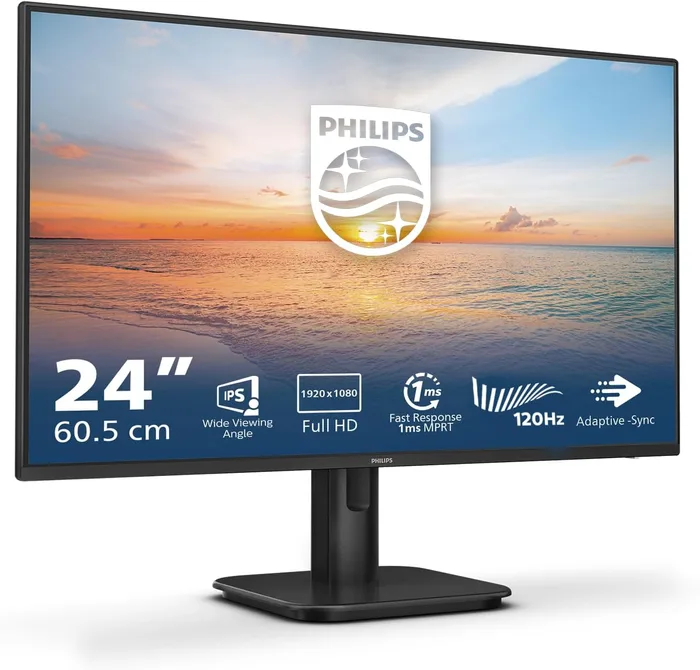
Quando un monitor raccoglie 1.768 recensioni con rating 4.4/5 sotto i €130, sta facendo qualcosa di estremamente solido. Il Philips 24E1N1100A è uno dei monitor più venduti di Amazon Italia per smart-working casalingo, posizionato nel sweet spot "qualità decente sotto €150".
Specifiche: 24'' FHD 1920×1080 IPS, 120Hz refresh rate (più dei 60Hz standard, ma a prezzo entry), 4ms GtG tempo risposta, HDMI 1.4, uscita cuffie, speaker integrati, anti-glare, sRGB 95%.
I limiti: solo HDMI 1.4 (no DisplayPort, no USB-C), pivot fisso (no regolabile altezza), solo Full HD. Sono compromessi accettabili a €130 — chi cerca più funzionalità sale al Dell P2425H a €250.
Le 1.768 recensioni: "Per €130 è perfetto", "120Hz su monitor da €130 incredibile", "Speaker integrati comodi per video call", "IPS colori eccellenti". Critiche: "Pivot fisso, ergonomia limitata", "No USB-C", "Plastica esterna basic".
Per chi è perfetto: primo monitor smart-working, budget sotto €150, chi non ha laptop USB-C, casa al mare/secondaria, regalo "decent monitor sotto €150".
Per chi non è ideale: ergonomia seria (preferisci pivot regolabile Dell P2425H), dock USB-C, 4K.
Vedi prezzo Philips 24E1N1100A su Amazon →
3. Dell 27 Plus S2725QS 4K — il premium 4K
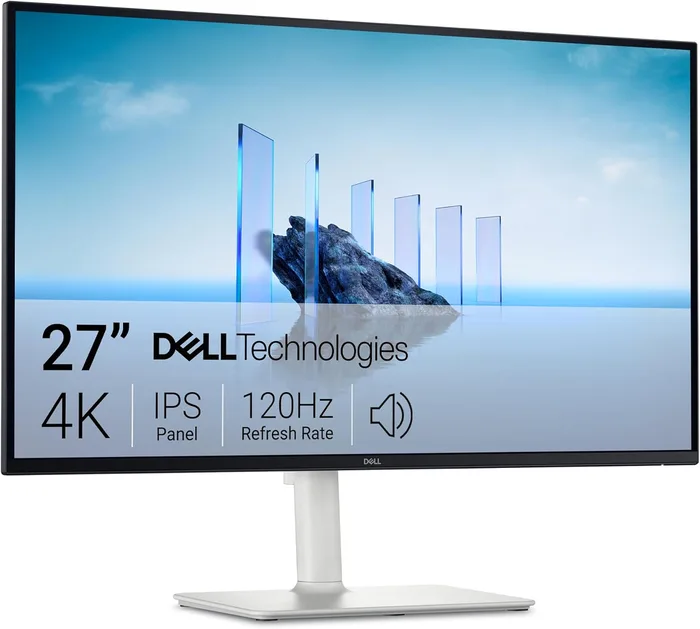
Per chi vuole il top di gamma consumer 4K Dell, il S2725QS rappresenta il sweet spot 2026: 4K UHD a 120Hz, IPS 99% sRGB, AMD FreeSync Premium. È il monitor scelto da videomaker semi-professionali, programmatori che lavorano con codice + documentazione affiancati, designer non hardcore.
Specifiche: 27'' 4K UHD 3840×2160, 120Hz, IPS 99% sRGB, 4ms response time, AMD FreeSync Premium, pivot completo regolabile, altoparlanti integrati, HDMI 2.1 + DisplayPort 1.4.
Il vantaggio chiave: la combinazione 4K + 120Hz è rara sotto €500 nel 2026. La maggior parte dei 4K affordable sono 60Hz (compromesso). Il S2725QS 4K 120Hz a €450 è probabilmente il miglior 4K consumer del momento.
Le 786 recensioni: "4K + 120Hz a €450 incredibile", "Color accuracy eccellente per video editing leggero", "Pivot completo, ergonomia top", "Brand Dell garanzia 3 anni". Critiche: "Prezzo elevato (€450)", "Setup richiede 4K-capable laptop (HDMI 2.1 o DP 1.4)".
Per chi è perfetto: programmatori (codice + browser/docs side-by-side a 4K), video editor leggeri, designer grafici, chi ha laptop con uscita 4K 120Hz, professionisti che vogliono il top consumer.
Per chi non è ideale: ufficio standard (sopravvalutato), budget sotto €350, laptop senza HDMI 2.1.
Vedi prezzo Dell 27 Plus 4K su Amazon →
4. KOORUI N07 27'' 4K — il 4K value
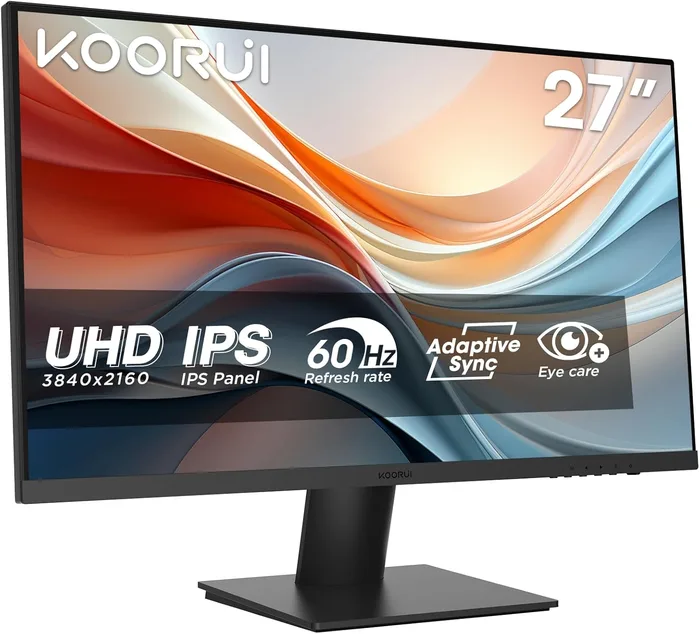
Per chi vuole il 4K 27'' ma non ha €450 da spendere, il KOORUI N07 è probabilmente la scelta più razionale del segmento value 4K. Brand cinese specializzato monitor con 598 recensioni e rating 4.4/5, prezzo aggressivo €230.
Specifiche: 4K UHD 3840×2160, 27'' IPS, 60Hz refresh rate (sotto Dell 27 Plus 120Hz ma standard 4K), HDR10, Adaptive Sync (no tearing), 2× HDMI 2.0 + DisplayPort 1.4, VESA 100×100mm.
Compromessi rispetto al Dell 27 Plus:
- 60Hz vs 120Hz (per uso ufficio è OK, per gaming preferisci 120Hz).
- Brand KOORUI mid-tier vs Dell premium.
- Pivot solo inclinazione (no altezza regolabile).
- Garanzia 1-2 anni vs 3 anni Dell.
Per uso office puro (lettura, browser, codice, documenti), 60Hz è perfettamente adeguato. La differenza Dell vs KOORUI: €220 in più. Per chi prende sul serio i risparmi, KOORUI è la scelta razionale.
Le 598 recensioni: "4K 27'' a €230 è incredibile", "IPS color-accurate ottimo", "HDR10 funziona", "Per il prezzo è imbattibile". Critiche: "60Hz vs 120Hz Dell", "Pivot non regolabile altezza", "Brand non famoso".
Per chi è perfetto: chi vuole 4K 27'' senza spendere oltre €300, ufficio standard senza esigenze gaming, primo investimento 4K, regalo low-budget 4K.
Per chi non è ideale: gaming (preferisci 120Hz Dell 27 Plus), ergonomia massima (Dell P-Series), brand corporate.
Vedi prezzo KOORUI N07 4K su Amazon →
Tabella confronto monitor
| Modello | Dim | Risoluzione | Refresh | USB-C | Pivot | Rating | Prezzo |
|---|---|---|---|---|---|---|---|
| Dell P2425H | 24'' | FHD | 100Hz | ✅ 65W | ✅ completo | ⭐ 4.4 (845) | €249,99 |
| Philips 24E1N1100A | 24'' | FHD | 120Hz | No | Inclinazione | ⭐ 4.4 (1.768) | €129,99 |
| Dell 27 Plus 4K | 27'' | 4K UHD | 120Hz | No | ✅ completo | ⭐ 4.4 (786) | €449,99 |
| KOORUI N07 4K | 27'' | 4K UHD | 60Hz | No | Inclinazione | ⭐ 4.4 (598) | €229,99 |
Domande frequenti
1. 24 o 27 pollici?
Per uso ufficio standard (Excel, Word, browser): 24'' Full HD. Per multi-finestra serio o 4K: 27''. 32'' è eccessivo per la maggior parte degli usi (richiede distanza 90+ cm).
2. 4K vale la pena?
Per ufficio puro: marginale (testo nitido, ma su 24'' FHD è già nitido a distanza standard). Per programmatori (codice + browser side-by-side), grafici, video editor: sì assolutamente. Costo extra €150-250 si ammortizza in produttività.
3. USB-C dock vale i €100 in più?
Sì, se hai laptop USB-C (MacBook moderni, Dell XPS, Surface, ThinkPad recenti). Elimina hub USB-C esterno €80-150, semplifica setup, riduce cavi. Per laptop solo HDMI/DisplayPort: no, sopravvalutato.
4. Speaker integrati funzionano?
Per video call/musica leggera: sì, sufficienti. Per audio serio (musica, film, gaming): no, qualità basica 2-3W. Investi in cuffie o speaker esterni.
5. Quanto durano?
Pannelli IPS moderni: 30.000-50.000 ore. A 8h/giorno × 220 giorni/anno = 1.760 ore/anno. Vita utile 17-28 anni. Brand premium (Dell, LG) durano spesso oltre 10 anni senza problemi.
6. 60Hz o 120Hz?
Per ufficio puro 60Hz è perfettamente adeguato. 120Hz dà sensazione "smooth" piacevole quando scorri pagine — non cruciale ma "nice to have". Costo extra €30-100. Per gaming serio: 144Hz+.
7. Quanti monitor servono?
Studio Steelcase (2018): produttività media +42% con dual monitor vs single. 2 monitor 24'' (ufficio compatto) o 1 monitor 27/32'' (uso-uno-grande approach). Triple monitor solo per traders/programmatori specifici.
8. Posso usare il monitor del laptop come secondo schermo?
Sì. Configura in Windows/Mac come "Estendi schermo" (non "Duplica"). Il laptop diventa secondo monitor (utile per email/Slack/notifiche). Ergonomicamente: il laptop dovrebbe essere alzato (laptop stand €30-50) per allineare schermo a livello occhi.
9. Quanto costa un buon monitor ufficio?
Range tipici 2026:
- €100-150: 24'' FHD entry-level (Philips 24E1N1100A).
- €150-250: 24'' FHD professional o 27'' QHD (Dell P2425H).
- €220-350: 27'' 4K value (KOORUI N07).
- €350-550: 27'' 4K premium (Dell 27 Plus).
- €600-1.500: 32'' 4K professional, ultrawide curved (Dell U-Series).
10. Quanto consuma?
Monitor 24'' FHD: 25-35W. 27'' 4K: 35-50W. 8h/giorno × 220 giorni/anno × 30W medi = 53 kWh/anno = €15/anno. Modalità sleep dimezza il consumo.
Conclusione
Per smart-worker MacBook/laptop USB-C: Dell P2425H a €250. USB-C dock = un cavo solo, semplifica tutto. Garanzia 3 anni Dell.
Per budget sotto €150: Philips 24E1N1100A. 1.768 recensioni positive, 120Hz IPS speaker.
Per professionisti video/programmatori: Dell 27 Plus 4K 120Hz a €450.
Per 4K value: KOORUI N07 a €230.
Una considerazione finale: il monitor è uno degli oggetti tech che usiamo più ore al giorno. 1.500-2.000 ore/anno × 8-10 anni = 15.000-20.000 ore. Spendere €100-200 in più per un monitor ergonomico vs uno base si ammortizza in qualità di lavoro e benessere fisico (occhi, postura). Per chi lavora full-time da casa, è uno degli investimenti più razionali insieme alla sedia ergonomica.
Trasparenza: Casa Smart è un blog indipendente che si finanzia tramite il programma di affiliazione Amazon. I link in questo articolo sono link affiliati: se acquisti tramite essi, riceviamo una piccola commissione senza alcun costo aggiuntivo per te.
Articoli correlati
- Migliori sedie ergonomiche smart-working
- Migliori tastiere meccaniche 2026
- Migliori mouse ergonomici 2026
- Migliori webcam smart-working 2026