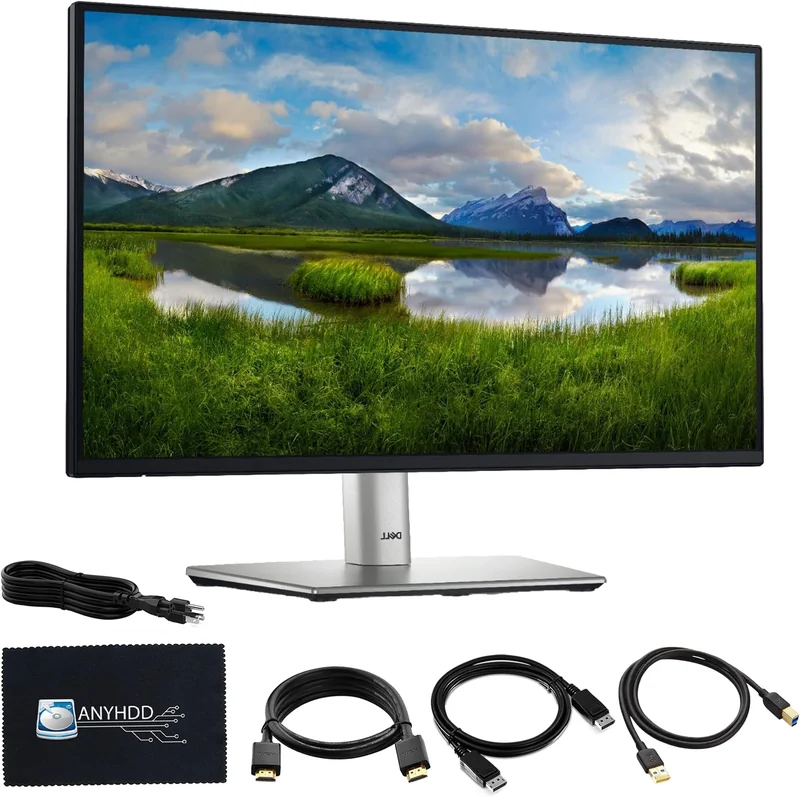
Aggiornato al 24 maggio 2026. I 4 migliori monitor PC ufficio 2026: AOC 24B3HA2 €75 entry, ASUS VY229Q Eye Care €79, BenQ GW2490E TÜV Eye-Care €90, JapanNext 27" 4K USB-C 65W €250. Cluster del pillar monitor PC ufficio.
Naviga office-pc
Monitor PC ufficio: cosa cercare nel 2026
Il monitor "ufficio" è dedicato a produttività + smartworking + lettura/scrittura prolungata. Priorità diverse dal gaming: colori accurati, anti-affaticamento, ergonomia regolabile, USB-C laptop-friendly. Refresh rate alto (144+ Hz) non serve.
Caratteristiche chiave:
1. Pannello IPS (vs VA o TN):
- IPS = obbligatorio per ufficio. Colori accurati 99% sRGB, viewing angle 178° (vedi bene anche da angolazioni laterali in riunioni 2-3 persone), nere "decenti" (1000-1500:1 contrasto - meno di VA ma sufficiente).
- VA: contrasto top per movies/gaming ma colori meno accurati per design/produttività.
- TN: economici - colori spenti, evita.
2. Tecnologie anti-affaticamento:
- Low Blue Light: filtra luce blu pericolosa (400-490 nm) - riduce affaticamento oculare 4+h smartworking.
- Flicker-Free: elimina sfarfallio LED (100-200 Hz invisibile ma percepito dal cervello = headache + secchezza occhi).
- Certificazione TÜV Rheinland Eye-Care: standard tedesco che certifica entrambe le sopra + test ergonomia.
- Sensor luce ambiente: monitor auto-dimming a luce stanza (BenQ Brightness Intelligence).
3. USB-C con Power Delivery:
- USB-C 65W PD: collega laptop con SINGOLO cavo - audio + video + dati + ricarica laptop tutto via 1 cavo.
- USB-C 90W: per laptop più potenti (MacBook Pro 16", Dell XPS 15).
- USB hub integrato: 2-4 porte USB-A nel monitor = collega mouse/tastiera/webcam direttamente al monitor.
4. Risoluzione:
- 1080p FHD (1920×1080): standard 22-24" entry. PPI 92.
- 1440p QHD (2560×1440): sweet spot 27". PPI 109. Più spazio lavoro + dettaglio.
- 4K UHD (3840×2160): 27-32" professionale. PPI 163. Cinematic per editing/design.
- Ultrawide 3440×1440: 34-49" - multitasking estremo (3 finestre side-by-side).
5. Ergonomia regolabile:
- Tilt: inclinazione su/giù (-5° / +15°). Standard tutti i monitor.
- Height adjustable: regolazione altezza ±100-150 mm. Critica per ergonomia collo/spalla.
- Swivel: rotazione orizzontale ±45°. Per condividere schermo con colleghi.
- Pivot: rotazione 90° (orientamento verticale). Utile coding, lettura PDF, scrittura.
6. Speaker integrati:
- Speaker integrati monitor sono "decenti" per video meeting + suoni notifica.
- NON adeguati per ascolto musica/film.
- Bonus comodo - evita cuffie/speaker separati per videocall standard.
7. Webcam integrata:
- Rara - solo monitor "business" premium (Lenovo ThinkVision, HP EliteDisplay) hanno webcam 720p/1080p integrata.
- Per smartworking: meglio webcam dedicata esterna (Logitech C920) - qualità superiore.
I 4 monitor PC ufficio del 2026

ENTRY · 24" + ALTOPARLANTE
AOC 24B3HA2
€74.99 · 24" FHD 1920×1080 · IPS · 100 Hz · 4 ms response · altoparlanti integrati 2×2W · VGA + HDMI 1.4 · tilt -5°/+15° · brand AOC · garanzia 3 anni
L'entry assoluto sotto €75 con altoparlante integrato. Brand AOC (Taiwan, leader globale monitor entry/mid). 24" FHD IPS = colori accurati + viewing angle 178°. 100 Hz refresh (vs 60 Hz standard - leggermente più smooth scroll/mouse). 4 ms response (OK office, non gaming). Altoparlanti integrati 2×2W (utili videocall standard - no cuffie separate per riunioni quotidiane). VGA + HDMI 1.4 (compatibility PC vecchi tramite VGA + nuovi tramite HDMI). Solo tilt (no altezza). Garanzia 3 anni AOC. Per chi vuole "primo monitor desktop home office sotto €80".
Pro: €75 entry brand AOC serio + 3 anni garanzia, IPS colori accurati 178° viewing, altoparlanti integrati 2×2W, 100 Hz refresh, VGA + HDMI compatibility universale, 10.000+ recensioni 4.5 stelle.
Contro: NO altezza regolabile (solo tilt - ergonomia limitata, serve monitor arm separato per ergonomia), NO DisplayPort moderno (solo VGA + HDMI 1.4), NO USB-C laptop charging (per uso con laptop M-series serve cavo HDMI separato), 4 ms response time (lieve ghosting in gaming - per uso ufficio OK).

ASUS EYE CARE · ANTI-FATIGUE
ASUS VY229Q Eye Care
€79 · 22" FHD 1920×1080 · IPS · 75 Hz · 1 ms · ASUS Eye Care (Flicker-Free + Low Blue Light + Color Augmentation + Rest Reminder) · FreeSync · HDMI 1.4 + DisplayPort 1.2 · tilt -5°/+33° · altoparlanti integrati · brand ASUS · garanzia 3 anni
Il 22" ASUS Eye Care - tecnologie anti-affaticamento built-in. Brand ASUS (Taiwan, leader monitor globale). ASUS Eye Care suite: Flicker-Free + Low Blue Light + Color Augmentation (aiuta utenti con daltonismo lieve - 8% maschi) + Rest Reminder (notifica ogni X minuti "fai pausa 20 sec" per regola 20-20-20). 22" più compatto (per scrivania piccola) - 21.45" diagonale effettiva. 75 Hz refresh + 1 ms response. FreeSync (no tearing per video conferences + occasional gaming). HDMI + DisplayPort. Tilt regolabile fino +33° (più libertà ergonomica vs AOC +15°). Altoparlanti integrati. Per chi vuole "ASUS brand top + anti-fatigue + 22" compact".
Pro: ASUS Eye Care suite completa (Flicker-Free + Low Blue Light + Rest Reminder), Color Augmentation per daltonismo, FreeSync no tearing, DisplayPort moderno + HDMI, tilt fino +33° flessibilità, brand ASUS 3 anni garanzia, 75 Hz + 1 ms response.
Contro: 22" piccolo per chi vuole "spazio lavoro" (vs 24" standard 2026), NO USB-C laptop charging, NO altezza regolabile (solo tilt), NO certificazione TÜV ufficiale (BenQ ha), NO pivot rotation 90°.

BENQ TÜV CERTIFICATO · BEST-BUY
BenQ GW2490E Eye-Care
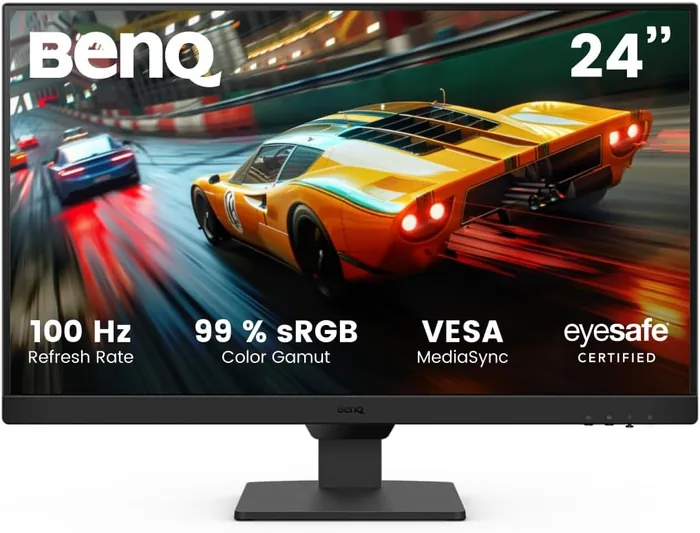
€89.99 · 24" FHD 1920×1080 · IPS · 100 Hz · 5 ms · BenQ Eye-Care (Brightness Intelligence + Flicker-Free + Low Blue Light Plus + Coding Mode + ePaper Mode) · CERTIFICAZIONE TÜV Rheinland Eye-Care · 99% sRGB · HDMI 1.4 + DisplayPort 1.2 + audio out · altoparlanti integrati 2×2W · tilt -5°/+15° · brand BenQ · garanzia 3 anni
Il "best-buy assoluto" categoria ufficio - BenQ certificato TÜV Rheinland. Brand BenQ (Taiwan, leader monitor categoria "eye-care professional"). CERTIFICAZIONE TÜV Rheinland Eye-Care (TÜV è organizzazione tedesca standard ottica/ergonomia - ufficialmente "safe for prolonged use"). BenQ Brightness Intelligence: sensore luce ambiente regola automaticamente luminosità monitor (no manuale dim/bright durante giornata). ePaper Mode: simula effetto Kindle (no riflessi) per lettura prolungata documenti. Coding Mode: preset specifico per programmatori (contrasto alto sintassi + meno luce blu). 99% sRGB. 24" FHD IPS 100 Hz. Per chi vuole "monitor con certificazione safety + features specifiche smartworking" investendo €90.
Pro: CERTIFICAZIONE TÜV Rheinland Eye-Care (UNICA fascia €90 - standard tedesco safety), Brightness Intelligence sensore luce ambiente, ePaper Mode lettura prolungata, Coding Mode per developer, 99% sRGB colori accurati, brand BenQ specializzato eye-care, garanzia 3 anni.
Contro: 5 ms response time (OK ufficio, no gaming - per gaming meglio modelli serie GW246X 1 ms), NO USB-C laptop charging (per quello GW2790QT €170+ con USB-C 60W), NO altezza regolabile (solo tilt - per ergonomia completa serve monitor arm), 100 Hz refresh ma 5 ms response = leggero ghosting in scene scure rapide.

4K UHD + USB-C 65W · PREMIUM
JapanNext 27" 4K USB-C
€249.99 · 27" 4K UHD 3840×2160 · IPS · 60 Hz · 4 ms · HDR support · USB-C 65W Power Delivery (carica laptop con singolo cavo) · HDMI 2.0 + DisplayPort 1.4 · altezza regolabile (HSP - 110 mm) + tilt + swivel · altoparlanti integrati · 99% sRGB · brand JapanNext · scocca BIANCA design moderno · garanzia 2 anni
Il 4K UHD 27" con USB-C 65W per MacBook/laptop singolo cavo. Brand JapanNext (giapponese, specializzato monitor design moderno). 27" 4K UHD (3840×2160) - PPI 163 dettaglio cinematico per design/editing/scrittura prolungata. IPS 99% sRGB. HDR support per video. USB-C 65W Power Delivery (UNICA features categoria) - collega MacBook M-series con SINGOLO cavo: video + audio + dati + ricarica laptop (zero alimentatori separati - desktop clean). HDMI 2.0 + DisplayPort 1.4 (per PC desktop standard). Altezza regolabile (HSP -110 mm) + tilt + swivel = ergonomia completa. Altoparlanti integrati. Scocca BIANCA design moderno (matchy con Apple aesthetics). Per chi ha MacBook M-series + vuole "1 cavo desktop setup".
Pro: 4K UHD 27" PPI 163 dettaglio cinematico, USB-C 65W carica MacBook M-series con singolo cavo, altezza regolabile + tilt + swivel ergonomia completa, scocca bianca design moderno (matchy Apple), HDR support, 99% sRGB, 27" sweet spot 2026.
Contro: €250 caro vs entry €75 (3.3x premium per 4K + USB-C - giustificato investimento), brand JapanNext meno consolidato di ASUS/BenQ/Dell, NO USB hub integrato (serve dock USB-C separato per multi-USB-A), 60 Hz refresh (no per gaming), HDR support "decente" non DisplayHDR 600 (limit HDR cinema).
Tabella confronto monitor PC ufficio
| Modello | Prezzo | Pollici | Risoluzione | USB-C | Altezza regolabile | Eye Care | Garanzia |
|---|---|---|---|---|---|---|---|
| AOC 24B3HA2 | €74.99 | 24" | 1080p FHD | ✘ | ✘ | Base | 3 anni |
| ASUS VY229Q | €79 | 22" | 1080p FHD | ✘ | ✘ | ASUS Eye Care suite | 3 anni |
| BenQ GW2490E | €89.99 | 24" | 1080p FHD | ✘ | ✘ | TÜV Rheinland certificato | 3 anni |
| JapanNext 27" 4K | €249.99 | 27" | 4K UHD | ✔ 65W PD | ✔ 110 mm | Base | 2 anni |
Quale monitor PC ufficio scegliere
Entry assoluto 24" + altoparlante integrato sotto €75: AOC 24B3HA2 €74.99. IPS, 100 Hz, brand AOC 3 anni garanzia.
ASUS Eye Care anti-affaticamento + 22" compact: ASUS VY229Q €79. Suite ASUS Eye Care + Rest Reminder + Color Augmentation, FreeSync.
BEST-BUY UFFICIO certificazione TÜV + Brightness Intelligence + Coding Mode: BenQ GW2490E €89.99. Certificato safety TÜV Rheinland, sensore luce ambiente auto-dimming, ePaper Mode per lettura prolungata, Coding Mode per developer.
Premium 4K + USB-C 65W per MacBook M-series singolo cavo: JapanNext 27" 4K €249.99. PPI 163 cinematico, ergonomia completa altezza + tilt + swivel, scocca bianca design matchy Apple.
Combo "dual monitor home office €175 totali": 2× BenQ GW2490E €89.99 = €180 setup dual monitor TÜV certified per produttività estrema. Vs JapanNext 4K singolo €250 - dual 24" FHD = più spazio lavoro reale 3840×1080 vs 3840×2160 singolo + €70 risparmiati. Vedi anche lampade scrivania LED per completare setup ergonomico.
Ergonomia setup monitor ufficio - distanza, altezza, angolazione
Setup ergonomico monitor (Occupational Safety and Health Administration OSHA guidelines):
1. Distanza monitor-occhi: 50-70 cm (a "braccio teso"). Più vicino = affaticamento accomodazione. Più lontano = strain a leggere testo.
2. Altezza top del monitor: leggermente SOTTO il livello degli occhi (5-10 cm). Sguardo "naturale leggermente verso il basso". Top del monitor a 5-10 cm sotto orizzontale degli occhi.
3. Inclinazione: 10-20° all'indietro (no perpendicolare al pavimento). Riduce riflessi luce soffitto + match natural eye gaze.
4. Posizione lateralmente: monitor DRITTO davanti a te (no laterale). Riga centrale monitor allineata con linea mediana corpo.
Setup multi-monitor:
- 2 monitor identici: angolo "V" leggero ~15°, riga centrale tra i due allineata con corpo.
- 1 principale + 1 secondario: principale dritto davanti, secondario angolato 30-45° a lato (uso intermittente).
- Monitor primario sopra laptop + laptop come "tastiera": NO ergonomico. Meglio laptop fisso su stand + tastiera + mouse separati.
Errori comuni:
- Monitor troppo BASSO (sulla scrivania senza stand) = collo flesso permanente = cervicalgia.
- Riflessi finestre/lampade dietro al monitor = affaticamento visivo.
- Schermo troppo LUMINOSO in stanza buia = contrasto eccessivo retina.
- NO pause: regola 20-20-20 (ogni 20 min, 20 sec, 20 m lontano).
FAQ monitor PC ufficio
USB-C monitor + MacBook M-series funziona davvero "1 cavo singolo"
SÌ con monitor USB-C Power Delivery 65W+ (JapanNext 27" 4K di questa lista, anche [LG](https://it.wikipedia.org/wiki/LG_Electronics) UltraFine, Dell U2723QE). Setup:
- Cavo USB-C nel monitor → cavo USB-C nel MacBook.
- Trasporto: video (DisplayPort over USB-C) + audio + ethernet (se monitor ha port) + dati USB hub (se monitor ha) + ricarica MacBook 65W (sufficient per MacBook Air M2/M3 + MacBook Pro 14" M2/M3 in carico moderato).
Limiti:
- MacBook Pro 16" M2/M3 Max richiede 96-140W: 65W del monitor è "sostenitivo" durante uso leggero ma scarica batteria sotto stress (4K editing). Per MacBook 16": cercare monitor 90-100W PD (Dell U3223QE €700).
- iPad Pro USB-C: solo "display mirroring" supportato - no Stage Manager nativo (richiede iPadOS 17+ Stage Manager external display).
Verdict: JapanNext 27" 4K €250 perfetto per MacBook Air M2/M3 + MacBook Pro 14" M2/M3 base.
Monitor 24" vs 27" vs 32" per ufficio - quale dimensione scegliere
Dipende da distanza visivo + risoluzione:
- 24" FHD a 50-60 cm distanza: PPI 92, sweet spot leggibile senza zoom OS. Per scrivanie compatte.
- 27" FHD a 50-60 cm: PPI 82 sparse - pixel visibili da vicino, leggibilità ok ma "non premium feel".
- 27" QHD 1440p a 60-70 cm: PPI 109 sweet spot 2026. Più spazio lavoro vs 24" FHD + dettaglio buono.
- 27" 4K UHD a 60-70 cm: PPI 163 "Retina-like" dettaglio Mac-style. Richiede DPI scaling Windows 150%+ o eyestrain per testo piccolo.
- 32" 4K a 80-100 cm: PPI 137 - scrivanie larghe + lontano. Per editing video / multitasking heavy.
Verdict: 24" FHD scrivania normale + budget €75-90 = BenQ €90. 27" 4K + USB-C MacBook = JapanNext €250. 27" QHD intermedio = KOORUI €160 (cluster gaming).
TÜV Rheinland Eye-Care certificazione vale la pena o è marketing
TÜV Rheinland (Technischer Überwachungsverein, organizzazione tedesca standard sicurezza/qualità da 150+ anni) effettua test CERTIFICATI:
- Eye Comfort certification: flicker-free a tutti i livelli luminosità + low blue light measurable + uniform luminance + no significant glare.
- Test laboratorio indipendente: monitor inviato a labs TÜV, testato sotto standard ottici 30+ giorni, certificazione rilasciata solo se PASS tutti i criteri.
- Differenza vs "claim marketing": BenQ Eye-Care con TÜV stamp = certificato. AOC "Low Blue Light" senza TÜV = self-declared, no test indipendente.
Per uso 8+ ore quotidiane smartworking: TÜV certificazione vale i €10-20 premium (BenQ €90 vs AOC €75) - safety + performance reale. Per uso casual 1-2h: irrilevante, AOC va bene.
Speaker integrati monitor sono utilizzabili o servono speaker dedicati
Speaker monitor 2×2-3W tipici:
- OK per: notifiche email/calendar, video meeting standard (voce chiara), audio YouTube tutorial casual.
- NO per: ascolto musica (bassi inesistenti), film/serie (dinamica compressa), gaming immersivo.
Verdict: speaker integrati = "comodo backup" per video meeting + uso office quotidiano. Per ascolto serio musica/film: speaker stereo dedicati (Edifier R1280T €100, Bose Companion 2 €150) o soundbar PC (Edifier MR4 €130). Setup pro smartworking: monitor con speaker integrati per call + speaker stereo a parte per musica.
Monitor con altoparlante e webcam integrati vale la pena
Monitor "business all-in-one" con webcam + speaker + microfono integrati (Lenovo ThinkVision M14 €300, HP E27 G5 €400, Dell P2724DEB €600):
- Pro: setup minimalista (no webcam separata + no speaker), scrivania pulita 1 device.
- Contro: 1) webcam qualità 720p/1080p "decente" (no top Logitech C920 €60), 2) microfono "decente" (no Blue Yeti €117), 3) speaker 2-3W limitati, 4) se webcam o speaker si rompono = monitor da sostituire intero.
Verdict: per CFO/executive che vuole "investment 1 box": OK Dell P2724DEB €600. Per smartworking standard ottimizzato: monitor standard €80-100 + webcam dedicata Logitech C920 €60 + speaker Edifier R1280T €100 = €240-260 totali setup MIGLIORE qualità singoli component.
Quale monitor per programmatori - meglio orizzontale o verticale
Programmatori si dividono in 2 scuole:
- Orizzontale 24-27": standard. Vedi IDE + browser + terminale side-by-side. Quality of life standard.
- Setup dual: 1 orizzontale + 1 verticale (pivot 90°): verticale per leggere codice (linee 100+ visibili) + orizzontale per IDE + browser. Workflow "developer pro".
- Ultrawide 34" 3440×1440: 1 monitor sostituisce dual orizzontali. Workflow streamline.
Per setup verticale: ASUS VY229Q (tilt fino +33° vicino al pivot) o monitor con pivot vero (BenQ GW2490QC €170, Dell U2419H €230). BenQ GW2490E di questa lista NO pivot.
Verdetto sintetico: Entry 24" + altoparlante → AOC 24B3HA2 €74.99. ASUS Eye Care anti-fatigue 22" → ASUS VY229Q €79. BEST-BUY TÜV certificato + Brightness Intelligence → BenQ GW2490E €89.99. Premium 4K + USB-C 65W MacBook → JapanNext 27" 4K €249.99. Vedi pillar monitor PC ufficio.
Continua su office-pc